Domain audio-production.de kaufen?
Wir ziehen mit dem Projekt
audio-production.de um.
Sind Sie am Kauf der Domain
audio-production.de interessiert?
domain@kv-gmbh.de · 0541-91531010
Domain audio-production.de kaufen?
Was bedeutet Audio-Mastering und was bedeutet Abmischen?
Audio-Mastering bezieht sich auf den letzten Schritt der Musikproduktion, bei dem das fertige Musikstück optimiert wird. Dabei werden verschiedene technische Aspekte wie Lautstärke, Klangbalance und Dynamik angepasst, um sicherzustellen, dass das Lied auf verschiedenen Wiedergabesystemen gut klingt. Das Abmischen hingegen ist der Prozess, bei dem die einzelnen Tonspuren eines Musikstücks miteinander kombiniert werden. Hier werden die Lautstärke, der Klang und die Positionierung der einzelnen Instrumente und Gesangsstimmen im Stereobild festgelegt, um einen ausgewogenen und harmonischen Klang zu erzielen. **
Wie erstellt man Presets?
Um Presets zu erstellen, musst du zuerst die gewünschten Einstellungen in deiner Software oder App festlegen. Anschließend speicherst du diese Einstellungen als Preset ab, indem du auf die entsprechende Funktion in der Benutzeroberfläche klickst. Du kannst das Preset dann benennen und speichern, um es später wiederzuverwenden. Einige Programme ermöglichen es auch, Presets zu exportieren und mit anderen Nutzern zu teilen. Es ist wichtig, die Anleitung deiner Software oder App zu lesen, um den genauen Prozess zum Erstellen von Presets zu verstehen. **

Ähnliche Suchbegriffe für Presets
Top-Angebote
Produkte zum Begriff Presets:
-
ESI Audiotechnik Maya22usb (USB), Audio Interface, GrauDas Maya22 USB ist ein stylisches, portables USB-Audiointerface, das Sie überall hin mitnehmen können. Es bietet volle Flexibilität als externes USB-Gerät (bus-powered) mit professioneller 24-Bit-Audioqualität. Es verfügt über 2 analoge Ein- und 2 analoge Ausgangskanäle mit Cinch-Anschluss, einen Mikrofonvorverstärker mit XLR-Eingang und +48V Phantomspeisung, einen Hi-Z-Instrumenteneingang für Gitarren, einen hochwertigen Kopfhörerverstärker und Klinkenausgänge. All das macht das Maya22 USB zu einem der nützlichsten Geräte in Ihrem Studio, egal wo Sie gerade arbeiten. Nutzen Sie es, um Mikrofon- und Gitarrenaufnahmen (auch gleichzeitig) zu machen, um sie dann mit Ihrem PC oder Mac in Echtzeit zu verarbeiten. Hören Sie sich den Mix direkt über Kopfhörer oder Ihre Studiomonitore an. All diese Funktionen werden zusammen mit Treibern angeboten, die besonders niedrige Latenzzeiten ermöglichen - mit Unterstützung für WDM, ASIO 2.0 und CoreAudio.39,00 €*Versand: 0,00 €Sichere Weiterleitung zum Anbieter
-
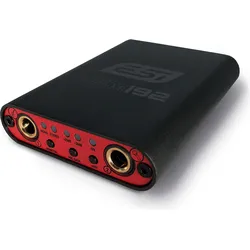
ESI Audiotechnik UGM192 (USB), Audio Interface, RotNur halb so gross wie ein Smartphone Mit seiner ultrakompakten Grösse von 87 mm x 67 mm passt UGM192 in jede Tasche. Ausserdem wiegt UGM192 nur so viel wie eine Tafel Schokolade. Und doch ist dieser kleine Adapter extrem leistungsstark! Aufnehmen mit dem PC, Mac, Tablet oder Smartphone Das Gerät verbindet eine elektrische Gitarre und/oder das Signal eines dynamischen oder Kondensatormikrofons mit dem USB-Port Ihres PC oder Mac oder mit einem Mobilgerät, wie einem Smartphone oder Tablet mit USB-Audiounterstützung. Auf der Rückseite steht ein Stereoausgang für die Wiedergabe und das Mithören (z. B. über Kopfhörer) bereit. Aufnehmen - egal wo All das macht UGM192 zu einem perfekten Werkzeug, optimal für Aufnahmen im Studio oder unterwegs. Verwenden Sie das Interface, um Gitarren- und Mikrofonsignale zu mischen und sie mit Ihrem PC oder Mac, Notebook oder Desktop in Echtzeit zu verarbeiten und das Ergebnis direkt über Kopfhörer abzuhören - ohne zusätzliche Geräte: UGM192 arbeitet direkt zwischen der Gitarre, dem Mikrofon und Ihrem Computer bzw. Mobilgerät. Als vollständig mobiles Gerät kann es optional auch über eine externe Batterie versorgt werden - nehmen Sie diesen professionellen Preamp einfach überall hin mit!.49,00 €*Versand: 0,00 €Sichere Weiterleitung zum Anbieter



-
Was bedeutet Carmushka Presets?
Was bedeutet Carmushka Presets? Carmushka Presets sind eine Reihe von voreingestellten Filtern und Effekten, die von der Influencerin und Fotografin Carmushka erstellt wurden. Diese Presets können auf Fotos angewendet werden, um einen bestimmten Look oder Stil zu erzielen, der von Carmushkas ästhetischem Sinn inspiriert ist. Die Presets sind so konzipiert, dass sie den Bildern einen einheitlichen und professionellen Look verleihen und den Bearbeitungsprozess für Fotografen und Influencer vereinfachen. Durch die Verwendung von Carmushka Presets können Benutzer ihre Fotos schnell und einfach optimieren und einen konsistenten visuellen Stil auf ihren Social-Media-Plattformen beibehalten. **
-
Wie erstelle ich Presets?
Um Presets zu erstellen, benötigst du zuerst eine Software oder App, die die Erstellung von Presets unterstützt. Danach kannst du die gewünschten Einstellungen für Farben, Kontrast, Belichtung usw. vornehmen und als Preset speichern. Vergewissere dich, dass du das Preset benennen und speichern kannst, damit du es später leicht wiederfinden kannst. Teste das Preset an verschiedenen Fotos, um sicherzustellen, dass es gut funktioniert und deine gewünschten Ergebnisse liefert. Schließlich kannst du das Preset exportieren und mit anderen teilen oder für zukünftige Bearbeitungen verwenden. **
-
Was sind Presets für Lightroom?
Was sind Presets für Lightroom? Presets sind voreingestellte Filter und Bearbeitungen, die in Adobe Lightroom verwendet werden können, um den Look und Stil von Fotos schnell und einfach zu verändern. Sie enthalten eine Reihe von Einstellungen wie Belichtung, Kontrast, Farbton und Sättigung, die auf ein Foto angewendet werden können, um einen bestimmten Effekt zu erzielen. Presets sind besonders nützlich, um einen einheitlichen Look über eine Serie von Fotos zu erreichen oder um bestimmte Stimmungen oder Ästhetiken zu betonen. Sie können entweder von Hand erstellt oder von anderen Fotografen heruntergeladen und verwendet werden. **
-
Wie benutzt man Lightroom Presets?
Um Lightroom Presets zu verwenden, musst du sie zuerst herunterladen und in Lightroom importieren. Anschließend wählst du das Foto aus, auf das du den Preset anwenden möchtest. Klicke dann auf den Preset-Namen in der Vorschau und sie werden automatisch auf das Foto angewendet. Du kannst auch die Einstellungen des Presets anpassen, um das gewünschte Ergebnis zu erzielen. Zum Schluss kannst du das bearbeitete Foto exportieren und teilen. **

Können Lightroom-Presets nicht importiert werden?
Doch, Lightroom-Presets können importiert werden. Dazu musst du einfach in Lightroom auf "Entwickeln" klicken, dann auf das "+"-Symbol neben "Vorgaben" und "Vorgaben importieren" auswählen. Anschließend kannst du das gewünschte Preset auswählen und importieren. **
Wo werden meine Lightroom Presets gespeichert?
Die Lightroom Presets werden standardmäßig im Ordner "Lightroom" auf deinem Computer gespeichert. Der genaue Speicherort variiert je nach Betriebssystem. Unter Windows findest du den Ordner normalerweise unter "C:\Benutzer\Dein Benutzername\Anwendungsdaten\Adobe\Lightroom\Develop Presets". Unter macOS befindet sich der Ordner normalerweise unter "Benutzer/Dein Benutzername/Bibliothek/Application Support/Adobe/Lightroom/Develop Presets". **
Top-Angebote
Produkte zum Begriff Presets:
-
ESI Audiotechnik Maya22usb (USB), Audio Interface, GrauDas Maya22 USB ist ein stylisches, portables USB-Audiointerface, das Sie überall hin mitnehmen können. Es bietet volle Flexibilität als externes USB-Gerät (bus-powered) mit professioneller 24-Bit-Audioqualität. Es verfügt über 2 analoge Ein- und 2 analoge Ausgangskanäle mit Cinch-Anschluss, einen Mikrofonvorverstärker mit XLR-Eingang und +48V Phantomspeisung, einen Hi-Z-Instrumenteneingang für Gitarren, einen hochwertigen Kopfhörerverstärker und Klinkenausgänge. All das macht das Maya22 USB zu einem der nützlichsten Geräte in Ihrem Studio, egal wo Sie gerade arbeiten. Nutzen Sie es, um Mikrofon- und Gitarrenaufnahmen (auch gleichzeitig) zu machen, um sie dann mit Ihrem PC oder Mac in Echtzeit zu verarbeiten. Hören Sie sich den Mix direkt über Kopfhörer oder Ihre Studiomonitore an. All diese Funktionen werden zusammen mit Treibern angeboten, die besonders niedrige Latenzzeiten ermöglichen - mit Unterstützung für WDM, ASIO 2.0 und CoreAudio.39,00 €*Versand: 0,00 €Sichere Weiterleitung zum Anbieter
-
ESI Audiotechnik UGM192 (USB), Audio Interface, RotNur halb so gross wie ein Smartphone Mit seiner ultrakompakten Grösse von 87 mm x 67 mm passt UGM192 in jede Tasche. Ausserdem wiegt UGM192 nur so viel wie eine Tafel Schokolade. Und doch ist dieser kleine Adapter extrem leistungsstark! Aufnehmen mit dem PC, Mac, Tablet oder Smartphone Das Gerät verbindet eine elektrische Gitarre und/oder das Signal eines dynamischen oder Kondensatormikrofons mit dem USB-Port Ihres PC oder Mac oder mit einem Mobilgerät, wie einem Smartphone oder Tablet mit USB-Audiounterstützung. Auf der Rückseite steht ein Stereoausgang für die Wiedergabe und das Mithören (z. B. über Kopfhörer) bereit. Aufnehmen - egal wo All das macht UGM192 zu einem perfekten Werkzeug, optimal für Aufnahmen im Studio oder unterwegs. Verwenden Sie das Interface, um Gitarren- und Mikrofonsignale zu mischen und sie mit Ihrem PC oder Mac, Notebook oder Desktop in Echtzeit zu verarbeiten und das Ergebnis direkt über Kopfhörer abzuhören - ohne zusätzliche Geräte: UGM192 arbeitet direkt zwischen der Gitarre, dem Mikrofon und Ihrem Computer bzw. Mobilgerät. Als vollständig mobiles Gerät kann es optional auch über eine externe Batterie versorgt werden - nehmen Sie diesen professionellen Preamp einfach überall hin mit!.49,00 €*Versand: 0,00 €Sichere Weiterleitung zum Anbieter
-
Was bedeutet Audio-Mastering und was bedeutet Abmischen?
Audio-Mastering bezieht sich auf den letzten Schritt der Musikproduktion, bei dem das fertige Musikstück optimiert wird. Dabei werden verschiedene technische Aspekte wie Lautstärke, Klangbalance und Dynamik angepasst, um sicherzustellen, dass das Lied auf verschiedenen Wiedergabesystemen gut klingt. Das Abmischen hingegen ist der Prozess, bei dem die einzelnen Tonspuren eines Musikstücks miteinander kombiniert werden. Hier werden die Lautstärke, der Klang und die Positionierung der einzelnen Instrumente und Gesangsstimmen im Stereobild festgelegt, um einen ausgewogenen und harmonischen Klang zu erzielen. **
-
Wie erstellt man Presets?
Um Presets zu erstellen, musst du zuerst die gewünschten Einstellungen in deiner Software oder App festlegen. Anschließend speicherst du diese Einstellungen als Preset ab, indem du auf die entsprechende Funktion in der Benutzeroberfläche klickst. Du kannst das Preset dann benennen und speichern, um es später wiederzuverwenden. Einige Programme ermöglichen es auch, Presets zu exportieren und mit anderen Nutzern zu teilen. Es ist wichtig, die Anleitung deiner Software oder App zu lesen, um den genauen Prozess zum Erstellen von Presets zu verstehen. **
-
Was bedeutet Carmushka Presets?
Was bedeutet Carmushka Presets? Carmushka Presets sind eine Reihe von voreingestellten Filtern und Effekten, die von der Influencerin und Fotografin Carmushka erstellt wurden. Diese Presets können auf Fotos angewendet werden, um einen bestimmten Look oder Stil zu erzielen, der von Carmushkas ästhetischem Sinn inspiriert ist. Die Presets sind so konzipiert, dass sie den Bildern einen einheitlichen und professionellen Look verleihen und den Bearbeitungsprozess für Fotografen und Influencer vereinfachen. Durch die Verwendung von Carmushka Presets können Benutzer ihre Fotos schnell und einfach optimieren und einen konsistenten visuellen Stil auf ihren Social-Media-Plattformen beibehalten. **
-
Wie erstelle ich Presets?
Um Presets zu erstellen, benötigst du zuerst eine Software oder App, die die Erstellung von Presets unterstützt. Danach kannst du die gewünschten Einstellungen für Farben, Kontrast, Belichtung usw. vornehmen und als Preset speichern. Vergewissere dich, dass du das Preset benennen und speichern kannst, damit du es später leicht wiederfinden kannst. Teste das Preset an verschiedenen Fotos, um sicherzustellen, dass es gut funktioniert und deine gewünschten Ergebnisse liefert. Schließlich kannst du das Preset exportieren und mit anderen teilen oder für zukünftige Bearbeitungen verwenden. **
Ähnliche Suchbegriffe für Presets
-
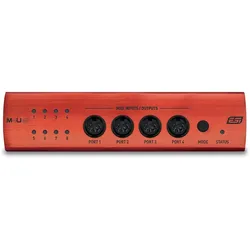
ESI Audiotechnik M4UeX (USB), Audio Interface, Rot, BraunM4U eX is a compact and yet extremely powerful USB 3.0 MIDI interface with 8 MIDI ports. Each of the 8 ports can either be used as a MIDI input or as a MIDI output, replacing not only traditional MIDI interfaces like it's popular predecessor models with 4 inputs and 4 outputs, but providing also other possible configurations. For instance, you can use up to 8 outputs at a time or up to 8 inputs, or 6 outputs and 2 inputs - to name some examples. And the best feature? This is all handled automatically, simply based on your connection to other MIDI inputs or MIDI outputs and each automatic input / output configuration is displayed via colored LEDs on the front panel. M4U eX is not only one of the worlds first USB 3.0 MIDI interfaces, it also includes a USB 3.0 hub with 3 connectors for other USB equipment like software dongles or USB keyboards and others. This can literally turn this device into the central hub for your MIDI and USB musical instrument devices. The class compliant device can be bus powered or if needed for other USB devices, be powered by the included DC power supply. The Windows 7 / 8.1 / 10 and macOS compatible device provides not only perfect timing and the highest low latency performance of any MIDI interface in it's class on the market today, it can even be used fully standalone without a computer: different operation modes allow you to route input to output signals, merge MIDI signals or use M4U eX as a MIDI thru box. These modes can be selected with the push of a button when needed.149,00 €*Versand: 0,00 €Sichere Weiterleitung zum Anbieter
-
ESI Audiotechnik M8UeX (USB), Audio Interface, Rot, BraunDas ESI M8U eX ist ein extrem leistungsfähiges USB 3.0 MIDI-Interface mit 16 intelligenten MIDI-Ports. Jeder der MIDI-Ports kann als Ein- oder Ausgang verwendet werden, wodurch verschiedenste Konfigurationen möglich sind. So können beispielsweise alle 16 Ports gleichzeitig entweder als Eingänge oder als Ausgänge genutzt werden. Es können aber auch 12 als Ausgänge und 4 als Eingänge genutzt werden, je nachdem, welches Setup benötigt wird. Am besten daran ist, dass das M8U eX automatisch erkennt, ob der Port als Eingang oder Ausgang genutzt wird. Sehr positiv anzumerken ist, dass das ESI M8U eX auch standalone funktioniert, ganz ohne Computer. Dabei wird die Stromversorgung durch das mitgelieferte Netzteil bereitgestellt. Am Computer angeschlossen wird kein zusätzliches Netzteil benötigt. Als weitere Besonderheit bietet das Interface einen USB 3.0 Hub mit 3 Anschlüssen für andere USB-Geräte wie Keyboards oder Softwaredongles. Dabei wird eine 5V Stromversorgung für die angeschlossenen externen USB-Geräte bereitgestellt. Über die LEDs an der Frontseite ist zu erkennen, wie die Kanäle arbeiten: Rot steht für Ausgang, Grün steht für Eingang. Über den Mode-Button auf der Frontseite kann im Standalone-Betrieb zwischen den Modi Weiterleitungsmodus, MIDI-Thru oder MIDI-Merge Modus gewechselt werden. Details: - USB 3.0 MIDI-Interface - 16 MIDI-Ports, 8 frontseitig, 8 rückseitig - Automatische Erkennung von Ein- und Ausgangssignalen - Jeder Port kann als Eingang oder Ausgang arbeiten - Stromversorgung per USB oder mit mitgeliefertem Netzteil - Arbeitet auch standalone ohne Computer - Keine Treiberinstallation nötig - Farbige Status-LED für jeden Port - 3-Port USB Hub mit 5V Stromversorgung für andere USB-Geräte - Verwendung als MIDI Thru-Box: sendet 1 Signal an 15 Ausgänge - Verwendung als MIDI Merger: sendet Signale von 15 Eingängen an einen Ausgang - Zu USB 2.0 abwärts kompatibel - Masse: 32,5 x 14,5 x 4,5 cm.231,00 €*Versand: 0,00 €Sichere Weiterleitung zum Anbieter
-
Was sind Presets für Lightroom?
Was sind Presets für Lightroom? Presets sind voreingestellte Filter und Bearbeitungen, die in Adobe Lightroom verwendet werden können, um den Look und Stil von Fotos schnell und einfach zu verändern. Sie enthalten eine Reihe von Einstellungen wie Belichtung, Kontrast, Farbton und Sättigung, die auf ein Foto angewendet werden können, um einen bestimmten Effekt zu erzielen. Presets sind besonders nützlich, um einen einheitlichen Look über eine Serie von Fotos zu erreichen oder um bestimmte Stimmungen oder Ästhetiken zu betonen. Sie können entweder von Hand erstellt oder von anderen Fotografen heruntergeladen und verwendet werden. **
-
Wie benutzt man Lightroom Presets?
Um Lightroom Presets zu verwenden, musst du sie zuerst herunterladen und in Lightroom importieren. Anschließend wählst du das Foto aus, auf das du den Preset anwenden möchtest. Klicke dann auf den Preset-Namen in der Vorschau und sie werden automatisch auf das Foto angewendet. Du kannst auch die Einstellungen des Presets anpassen, um das gewünschte Ergebnis zu erzielen. Zum Schluss kannst du das bearbeitete Foto exportieren und teilen. **
-
Können Lightroom-Presets nicht importiert werden?
Doch, Lightroom-Presets können importiert werden. Dazu musst du einfach in Lightroom auf "Entwickeln" klicken, dann auf das "+"-Symbol neben "Vorgaben" und "Vorgaben importieren" auswählen. Anschließend kannst du das gewünschte Preset auswählen und importieren. **
-
Wo werden meine Lightroom Presets gespeichert?
Die Lightroom Presets werden standardmäßig im Ordner "Lightroom" auf deinem Computer gespeichert. Der genaue Speicherort variiert je nach Betriebssystem. Unter Windows findest du den Ordner normalerweise unter "C:\Benutzer\Dein Benutzername\Anwendungsdaten\Adobe\Lightroom\Develop Presets". Unter macOS befindet sich der Ordner normalerweise unter "Benutzer/Dein Benutzername/Bibliothek/Application Support/Adobe/Lightroom/Develop Presets". **
* Alle Preise verstehen sich inklusive der gesetzlichen Mehrwertsteuer und ggf. zuzüglich Versandkosten. Die Angebotsinformationen basieren auf den Angaben des jeweiligen Shops und werden über automatisierte Prozesse aktualisiert. Eine Aktualisierung in Echtzeit findet nicht statt, so dass es im Einzelfall zu Abweichungen kommen kann. ** Hinweis: Teile dieses Inhalts wurden von KI erstellt.